
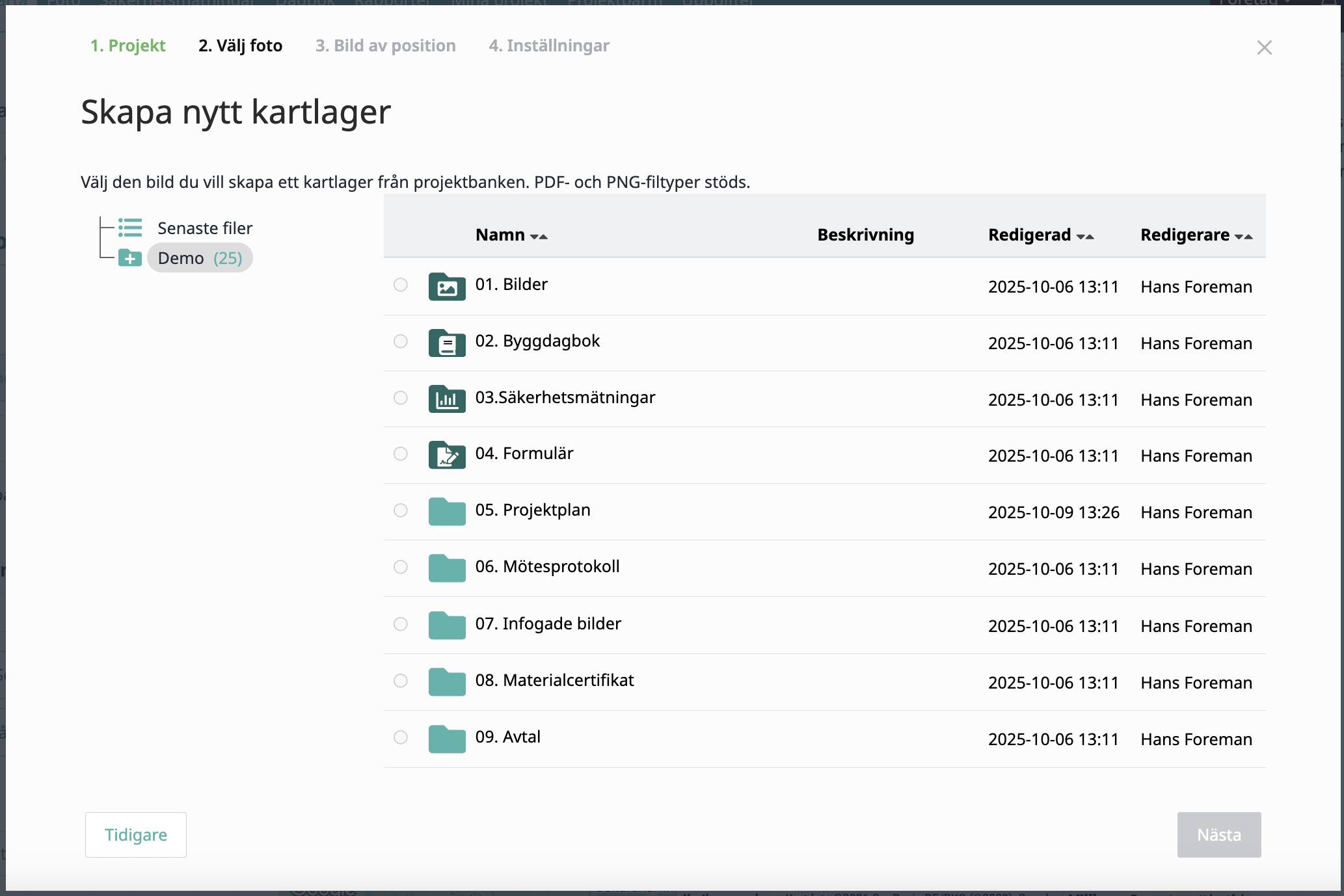
Filen måste vara i PNG- eller PDF-format för att kunna användas som ett kartlager.
2. Välj ”Karta” i den övre menyn.
3. Klicka på funktionen ”Kartlager” som finns vid kartans kant.
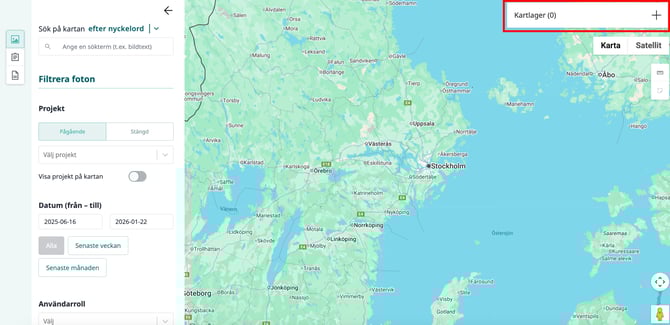
4. Klicka på ”Skapa nytt kartlager”.
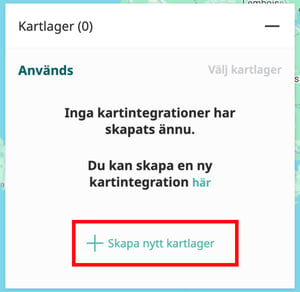
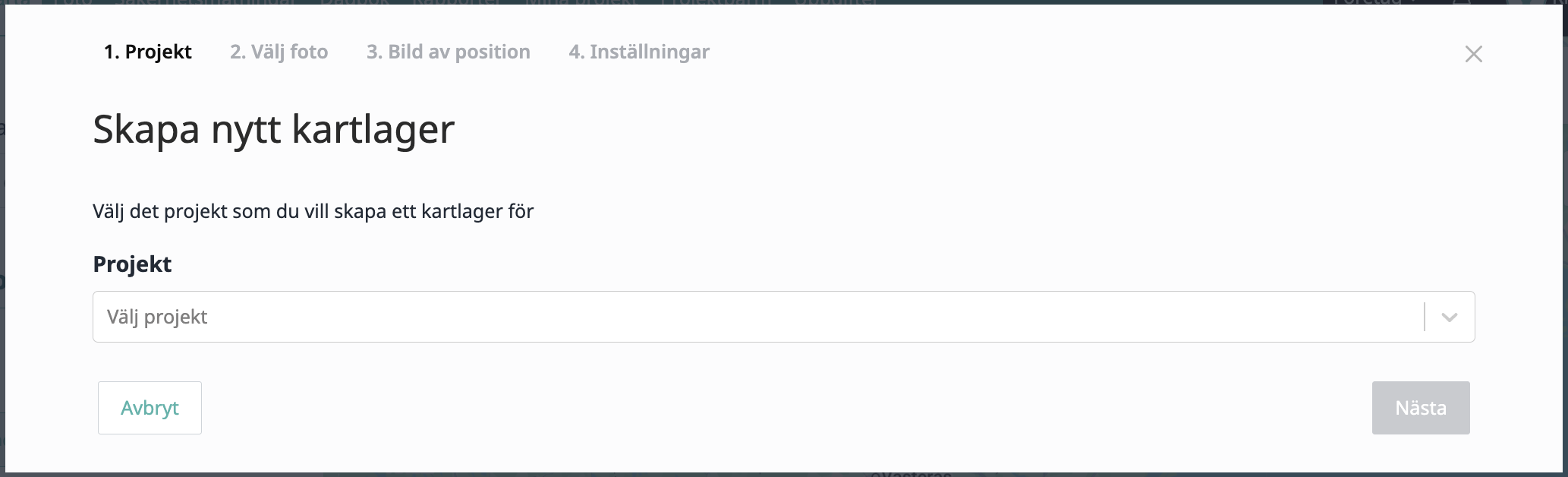
5. Välj det arbetsobjekt som kartlagret ska läggas till i.
Efter valet av arbetsobjekt öppnas objektets projektbank, där kartlagret väljs.
6. Leta upp den fil du vill använda som kartlager, klicka på den för att välja och gå vidare till nästa sida.
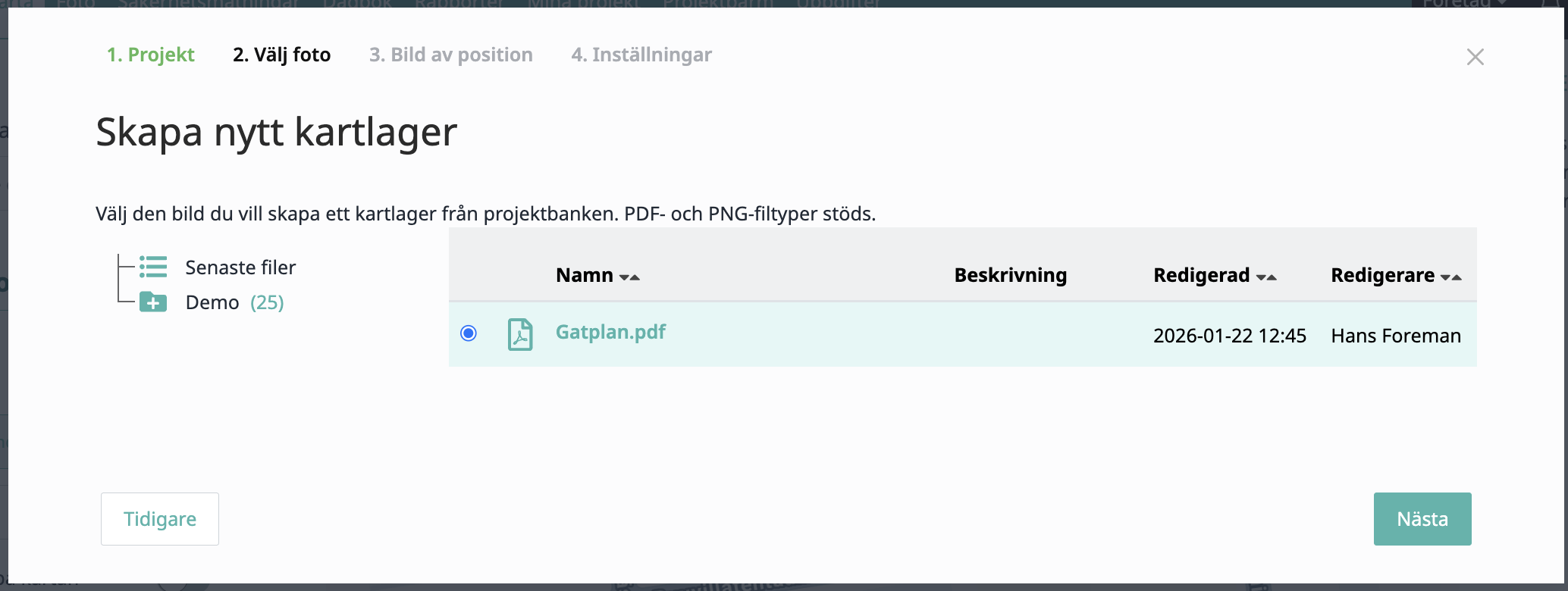
Vid stora filstorlekar kan uppladdningen ta flera minuter.
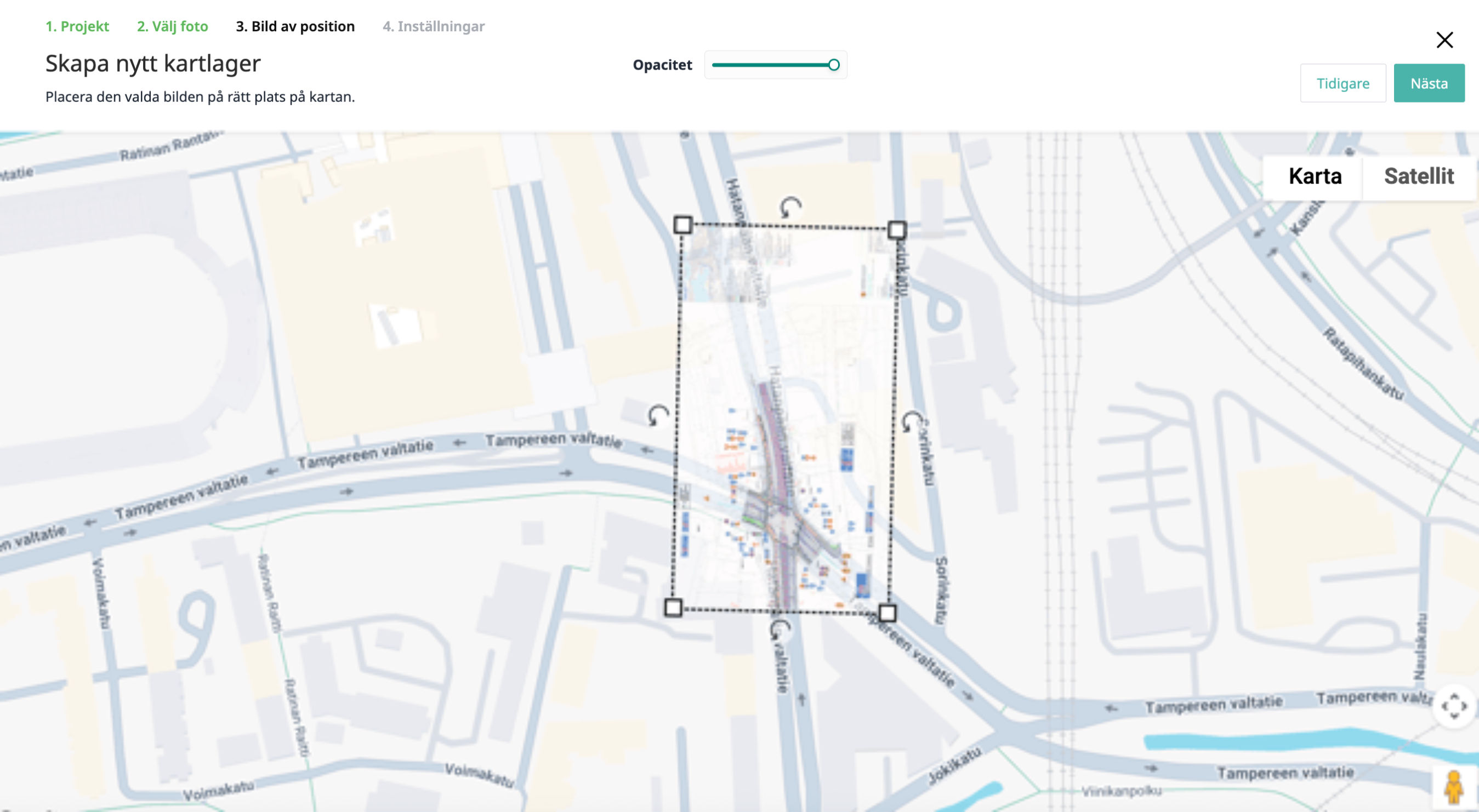
7. Placera planritningen på kartan på en lämplig plats och klicka sedan på ”Nästa”.
-
Du kan justera planritningens transparens längst upp.
- Du kan byta baskarta till satellitvy för att lättare se var bilden ska placeras.
- Ändra storleken på planritningen genom att dra i hörnen för att göra den mindre eller större.
- Rotera planritningen genom att hålla nere rotationsknappen vid kanterna och flytta musen tills bilden har önskad lutning.
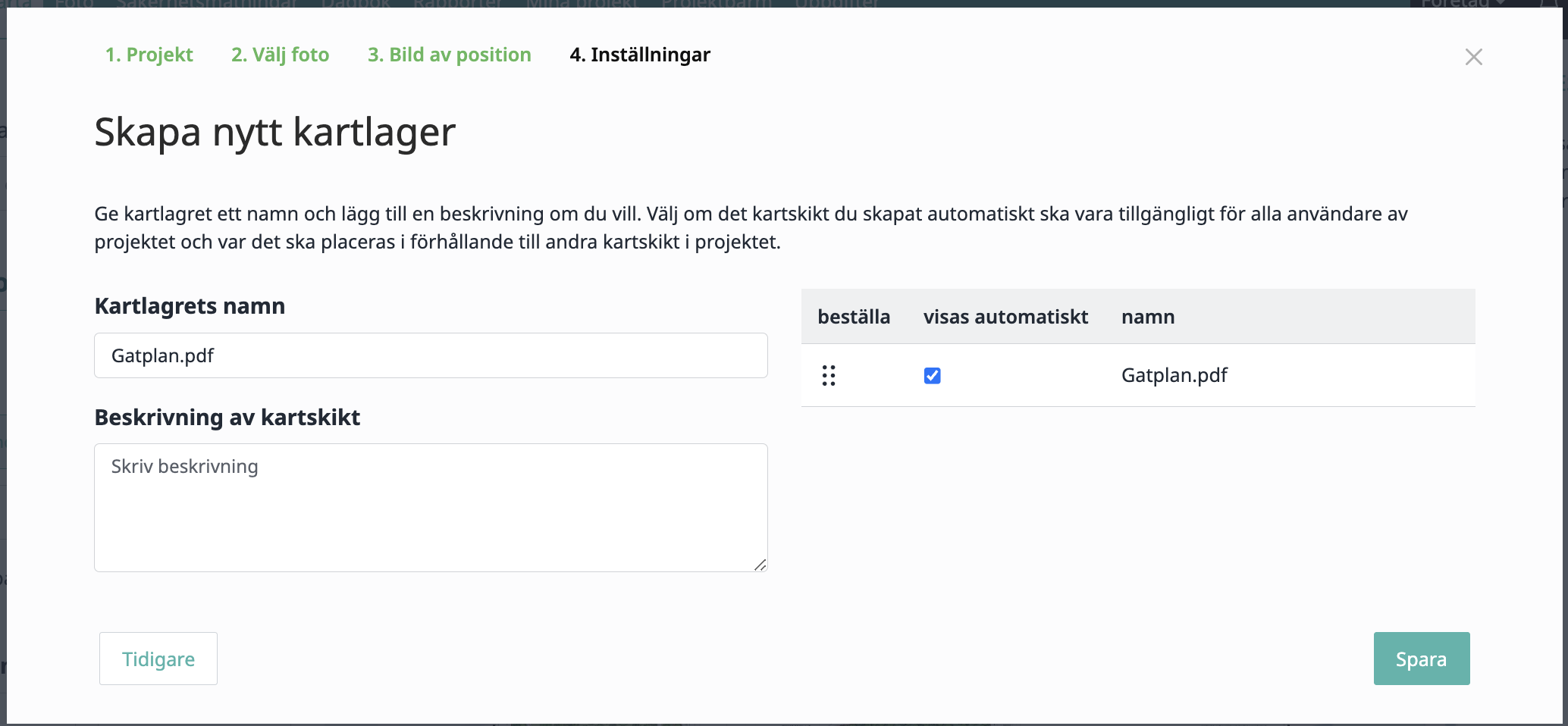
8. Ge kartlagret ett namn och vid behov en beskrivning. Välj också om planritningen ska visas som standard på kartan när arbetsobjektet filtreras. Klicka slutligen på ”Spara”.
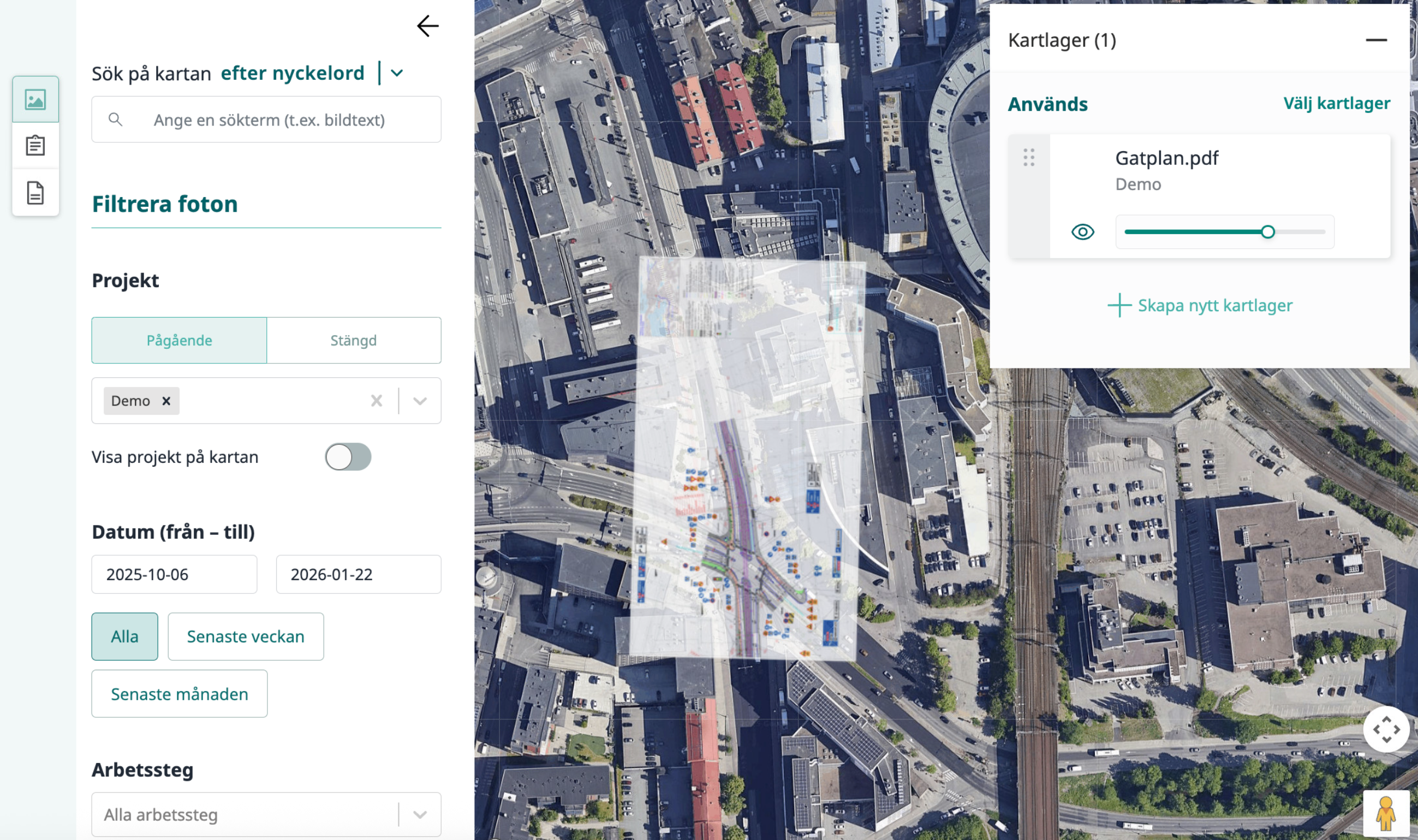
9. Planritningen kan nu granskas på kartan efter att arbetsobjektet har filtrerats.
Bilden kan döljas och dess transparens kan justeras direkt på kartan.
-
Du kan skapa fler kartlager enligt denna instruktion för olika arbetsobjekt eller för samma arbetsobjekt, vilket gör att flera bilder kan visas samtidigt.